 Dream Image Club
映像制作
Dream Image Club
映像制作
ステップ 5 / 5
音で映像を完成させ、すぐ使える形で納品
最後のステップでは、声、音楽、環境音をはっきりと、映像になじむように整えます。音楽と効果音は合意した用途に合うライセンスのものを選び、限定公開のYouTubeリンクでご確認いただいた後、完成したマスターファイルをGoogleドライブでお渡しします。
前のステップから受け取るもの
全編の明るさと色が仕上がった映像
次のステップへ渡すもの
最後は、合意した用途にすぐ使えるマスターファイルをGoogleドライブでお渡しして完了です。
このステップで私がすること
良い音は撮影日から
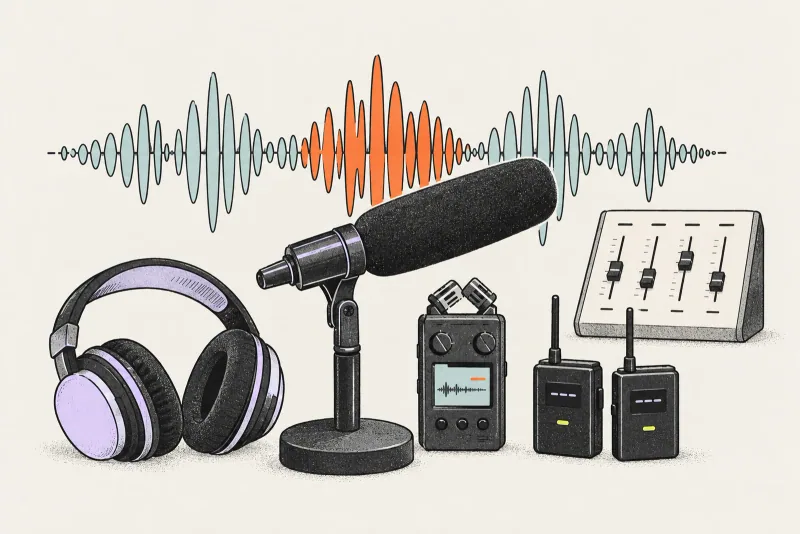
話す人に付けるワイヤレスマイク(最大4人同時)と、ガンマイク付きの単体レコーダーで録音します。イベントでは会場のミキサーから直接音を取れます。
声を聞き取りやすく
作品全体で声の大きさをそろえ、ノイズを減らし、言葉が音楽に埋もれないようにします。
音楽と効果音を選ぶ
ウェブサイト、SNS、広告、テレビなど、合意した用途に合うライセンスの音楽と効果音を、決めたトーンに合わせて選びます。
ナレーションか、話し手か
ナレーション、実際の話し手、音楽のみのどれにするかは企画段階で決めます。このステップでは、映像のリズムに合わせて音を配置します。
確認と納品
限定公開のYouTubeリンクでご確認いただき、承認後にマスターファイルをGoogleドライブでお渡しします。使う場所に合わせて縦・横・解像度をそろえます。
ご準備いただくもの
- ナレーションか出演者か。どちらを使うか一緒に決めます
- 確認済みのナレーション原稿と、固有名詞の正しい読み方
- 使う場所(音楽のライセンスとファイルの仕様を合わせるため)
このステップで得られるもの
- Googleドライブで受け取るマスターファイル
- 合意した縦・横のバージョンと長さ
- ご希望があれば字幕
気をつけたいこと
権利のない音楽
権利を取っていない音楽を使うと、プラットフォームで音が消されたり公開が制限されたりすることがあります。最初から、合意した用途に合うライセンスの音楽を選びます。
あとから用途が変わる
ウェブサイト用に作った動画を、あとで広告やテレビに使う場合は、先にお知らせください。音楽の権利が対象に含まれるか確認します。
音を消して見る人
SNSでは音を消して見る人もいます。大切な内容が話の中にあるなら、字幕や画面上の文字を入れましょう。
マスターは手元にも保存を
Googleドライブのファイルはダウンロードして、ご自身でも保存しておくと、いつでも使えます。
実際の仕事から
関連する作品の種類
作りたい動画はありますか?
わかっている範囲で送ってください。全部そろっていなくても大丈夫です。進め方とおおよその予算を一緒に考えます。